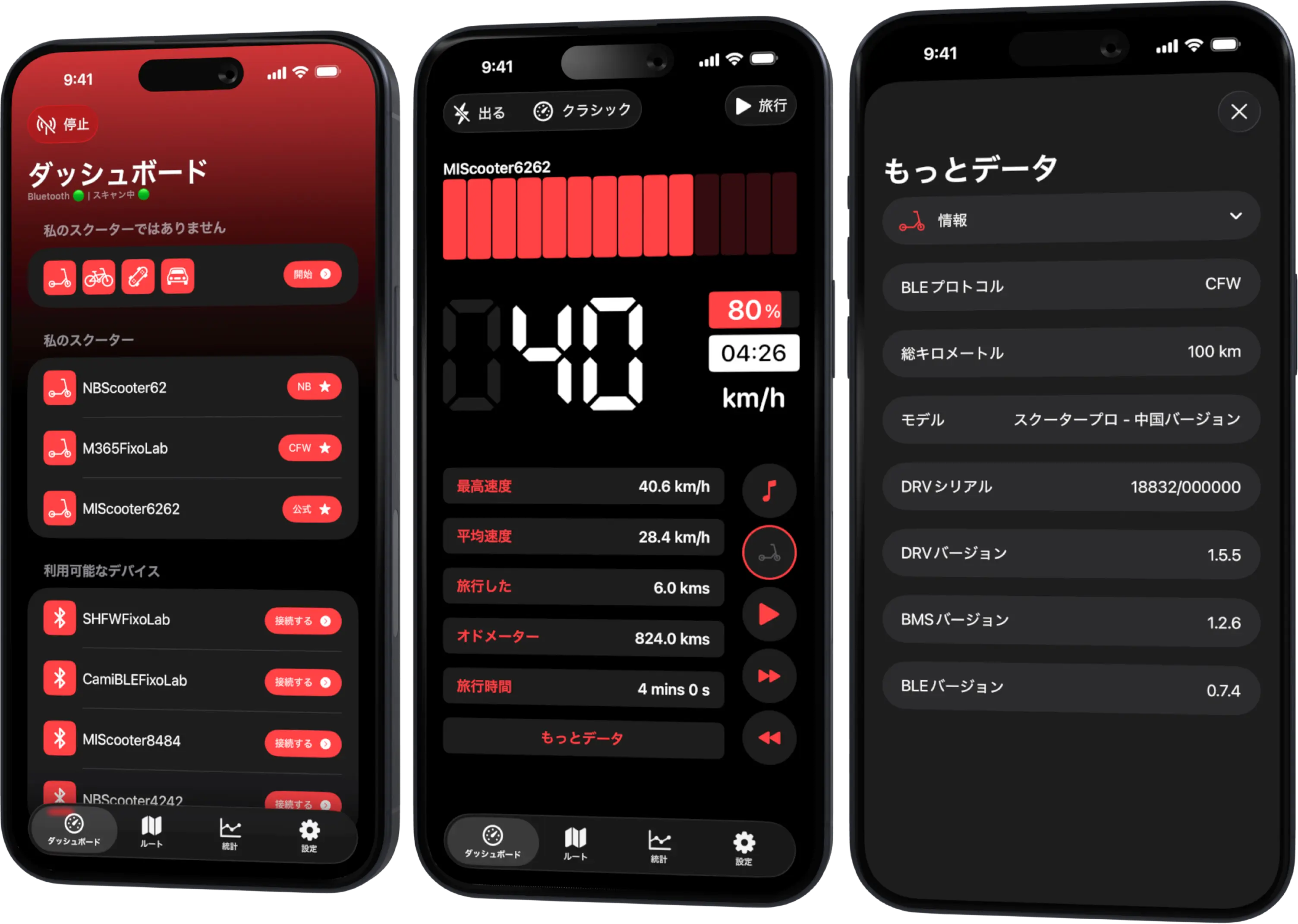
Scooter Toolsがスクーターを見つけられない場合の対処法
トラブルシューティング
Scooter Toolsがスクーターを見つけられない場合の対処法
Bluetoothと位置情報の許可が付与されていること、スクーターの電源が入っていて範囲内にあること、正確なモデルとファームウェアが検証済みであることを確認してから、再スキャンしてください。
再スキャン前のチェックリスト
- スマートフォンの設定でBluetoothがオンになっている
- Scooter Toolsに位置情報の許可が付与されている
- スクーターの電源が入っており、ディスプレイやインジケーターが有効
- スクーターから数メートル以内にいる
順番に試すべき手順
- 1
Bluetoothと位置情報の許可を確認する
スキャンが正しく動作するには両方を許可する必要があります。
- 2
スクーターに近づく
Bluetoothの範囲は障害物や距離の影響を受けることがあります。
- 3
スキャンを再開する
停止したスキャンを待つのではなく、スキャンを閉じて再度開いてください。
- 4
モデルとファームウェアが検証済みか確認する
正確な組み合わせについて互換性テーブルを確認してください。
正常な再スキャンの様子
- 残留した接続エラーなしに、クリーンな状態からスキャンが再開される
- 通常の再スキャンにアプリの再起動は必要ないはずです
これがScooter Toolsの問題ではない場合
- スクーターのバッテリー切れまたは非常に低い状態では、Bluetoothアドバタイズが完全に妨げられることがあります
- 未検証のファームウェアの組み合わせは、テストのために報告が必要な場合があります
それでも表示されない場合
許可は正しく設定されており、スクーターも近くにあるのに何も表示されない
スクーターの電源を入れ直して再度スキャンしてください。それでも失敗する場合は、まだ検証されていない可能性のある保留中のファームウェアアップデートがスクーターにないか確認してください。
よくある質問
まず他のアプリからスクーターのペアリングを解除する必要がありますか?
いいえ、Scooter Toolsは独立して接続するため、メーカーのアプリからのペアリング解除は不要です。
スマートフォンのBluetoothキャッシュが原因である可能性はありますか?
スキャンが固まっているように見える稀なケースでは、スマートフォンのBluetoothを再起動すると役立つことがあります。
最近の投稿
モデルが検証済みか確認する
正確なスクーターとファームウェアを互換性テーブルで確認してください。
Scooter Tools
XiaomiとNinebotスクーターのダッシュボード
速度、バッテリー、走行距離、温度、ルートをリアルタイムで監視し、公式ファームウェアとカスタムファームウェアに対応
Android、iPhone、iPad、Macに対応し、Wear OSサポートとAppleデバイスでのiCloud同期も利用可能