iOS と Android での Scooter Tools の Bluetooth 権限
Scooter Tools は、対応するキックボードと Bluetooth Low Energy でローカルに通信します。アプリがいつスキャン、接続、Bluetooth の継続利用をできるかは OS が決めるため、権限が無効になっているだけでも、キックボードが非対応のように見えることがあります。
iOS と Android では、権限の名前やバージョンごとのルールが異なります。手元のスマートフォンについて、アプリ内の最新の説明に従ってください。

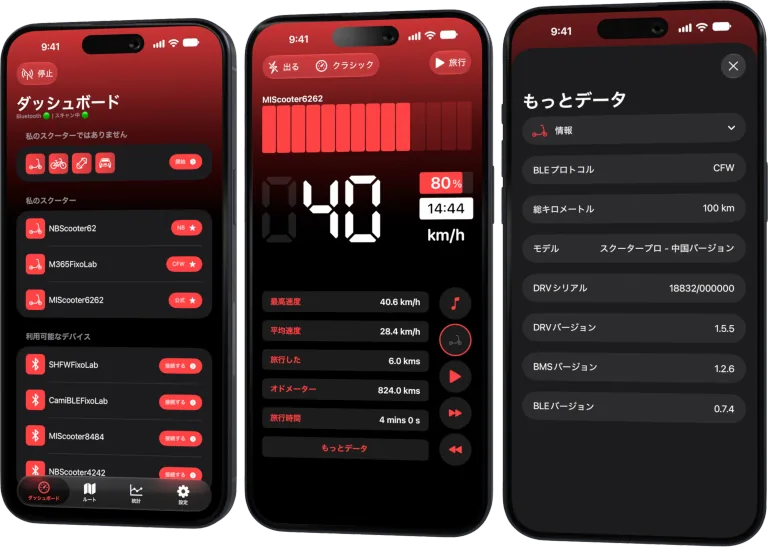
XiaomiとNinebotスクーターのダッシュボード
速度、バッテリー、走行距離、温度、ルートをリアルタイムで監視し、公式ファームウェアとカスタムファームウェアに対応
Android、iPhone、iPad、Macに対応。AppleデバイスではiCloud同期を利用できます
Bluetooth が使える状態にする
スマートフォンが BLE に対応していること、Bluetooth がオンになっていること、機内モードや制限で妨げられていないことを確認します。検出中は、キックボードの電源を入れたまま近くに置いてください。
そのキックボードの手順で求められていない限り、システム設定で手動のペアリングをしないでください。多くの BLE デバイスは、アプリの中で検出と認証が行われます。
iOS の権限の仕組み
iOS は、アプリが初めて Bluetooth を必要としたときにアクセスを求めます。拒否した場合は、あとから設定で許可できます。位置情報は、地図付きの走行記録に使う別の権限です。Bluetooth を許可しても、ルートの記録が自動的に許可されるわけではありません。
バックグラウンドでの動作は、アプリの状態とシステムのポリシーによって変わります。強制終了すると、想定どおりの再接続や記録ができなくなることがあります。
Android の権限の仕組み
Android の要件は OS のバージョンによって異なります。新しいバージョンでは付近のデバイスに関する Bluetooth の権限が表示され、古いバージョンではスキャンが位置情報の権限と結び付いている場合があります。メーカーが厳しいバッテリー制限をかけていることもあります。
インストールされているシステムに表示される権限名と、Scooter Tools の最新の案内を参考にしてください。別の Android バージョン向けの解説は避けましょう。
すっきりしたトラブルシューティングの手順
- 移動をやめ、電源の入ったキックボードの近くにスマートフォンを置く
- Bluetooth と必要な権限を確認する
- ほかのアプリやスマートフォンが接続を使っていないことを確認する
- Scooter Tools に戻り、改めてスキャンを始める
- モデルに合ったプロトコルの経路を選ぶ
- 必要であれば正規の認証を完了する
- 失敗した場合は、再起動する前に表示されたエラーを記録する
接続ボタンを何度も押すと、接続の試行が重なり、本来の原因がわかりにくくなることがあります。
プライバシーとセキュリティ
Bluetooth アドレス、紐付け用のキー、トークン、シリアル番号、生のフレームから、キックボードが特定されたりアクセスを許したりするおそれがあります。フォーラムやスクリーンショットに載せないでください。通常のサポート用のログでは、これらの項目を伏せる必要があります。
Scooter Tools の API は BLE の制御経路に入っていません。接続はスマートフォンと車両の間だけで行われます。
それでもキックボードが表示されないとき
互換性ページ で正確なモデルを確認し、接続しているかもしれない公式アプリやサードパーティのアプリを閉じてから、Scooter Tools がキックボードを見つけられないときの対処法 に従ってください。
車両がアカウントに紐付けられている場合は、回避しようとせず、メーカーの公式の手続きで所有権を解決してください。
よくある質問
Android で付近のデバイスや位置情報について表示されるのはなぜですか?
必要な権限の種類は、Android のバージョンとスキャンに使う API によって決まるためです。
iOS のシステムのペアリング画面にキックボードが表示される必要がありますか?
必ずしもその必要はありません。多くの BLE の手順はアプリの中で行われます。
2 つのアプリで同時に接続できますか?
多くの場合、BLE の接続や認証は 1 つのアプリしか使えません。原因を調べる間は、もう一方のアプリを閉じてください。
権限を許可すれば対応していることになりますか?
いいえ。許可されるのはスキャンや接続の試行です。モデル、ファームウェア、認証方式も対応している必要があります。
XiaomiとNinebotスクーターのダッシュボード
速度、バッテリー、走行距離、温度、ルートをリアルタイムで監視し、公式ファームウェアとカスタムファームウェアに対応
Android、iPhone、iPad、Macに対応。AppleデバイスではiCloud同期を利用できます
| FixoLab
BLEによるスクーターの制御がプライベートにスマートフォン内にとどまる理由
Scooter Toolsとスクーターの接続がクラウドを経由しない直接のBluetooth接続である理由と、スクーターのデータが実際どこに送られるかを説明します。
| FixoLab
キックボードの走行記録をバックグラウンドで継続させる方法
スマートフォンをロックしたりアプリを切り替えたりする前に、位置情報、Bluetooth、バッテリー設定、アプリの状態を整えて、走行データの欠落を減らしましょう。
| FixoLab
キックボードの走行記録に必要な位置情報の権限
走行マップに位置情報が必要な理由、正確な位置情報やバックグラウンドの権限が記録に与える影響、ルートのプライバシーを守る方法を解説します。
| FixoLab
プライベートなルートを公開せずにキックボードの走行データを書き出す方法
自宅、職場、タイムスタンプ、デバイスの識別子、Bluetooth の認証情報を守りながら、役立つ走行データの書き出しやサポート用のサンプルを用意します。