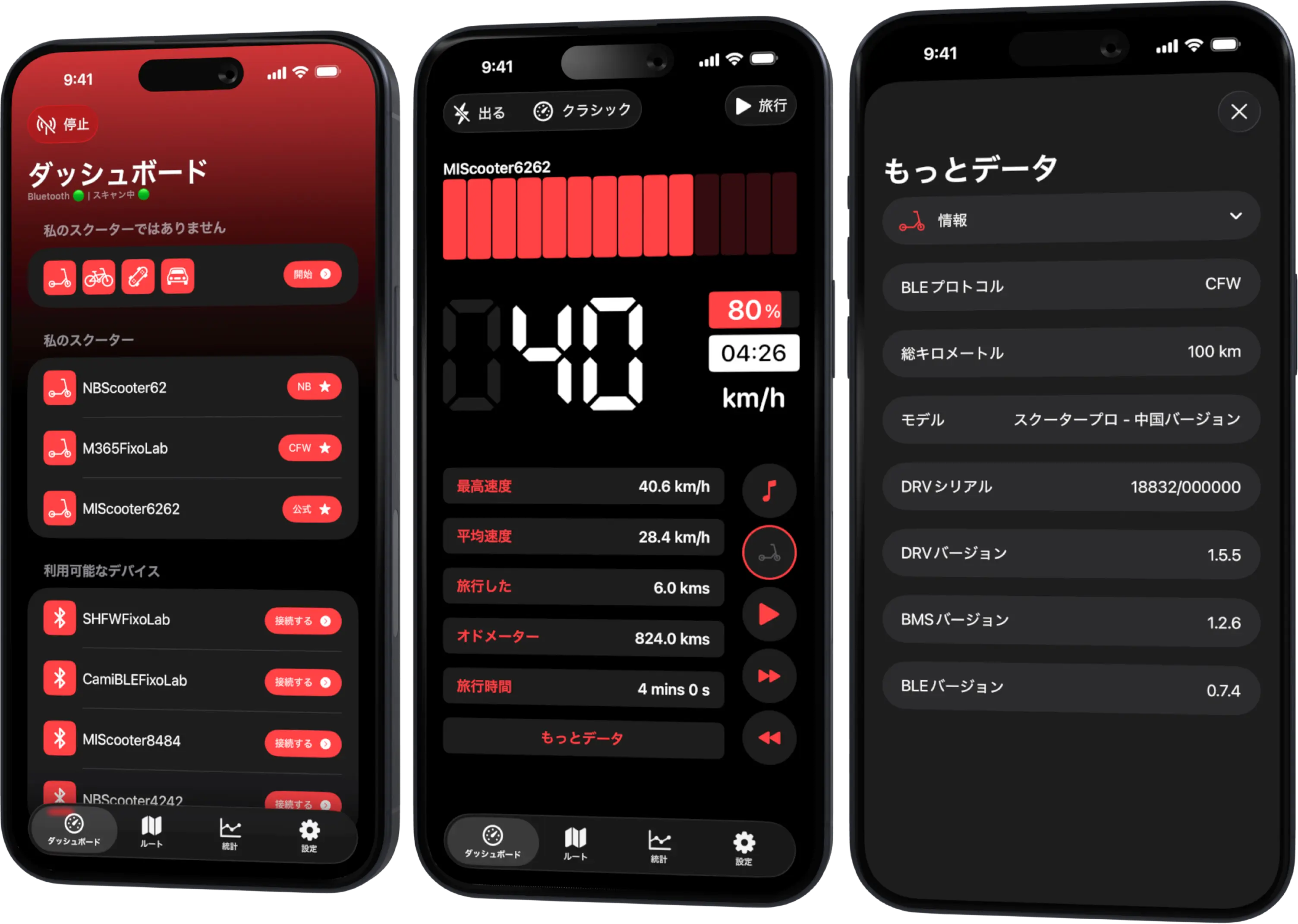
接続失敗後の再接続:きれいな再スキャンの流れ
トラブルシューティング
接続失敗後に再接続するにはどうすればいいですか?
Scooter Toolsは、接続に失敗した後、ループや技術的なエラーなしに、きれいにスキャンに戻るように設計されています。再スキャンしてスクーターを選び直すだけです。
再試行する前に
- Bluetoothがオンで位置情報の許可が付与されている
- スクーターの電源が入っていて近くにある
再接続の手順
- 1
スキャン画面に戻る
失敗した試行の後、アプリはすでにここに戻っているはずです。
- 2
再スキャンする
以前のスキャンがまだ実行中だと想定するのではなく、新しいスキャンを開始してください。
- 3
スクーターを選び直す
更新された結果リストから再度選択してください。
正常な再接続の様子
- 繰り返しのスキャン/切断ループがない
- 生の技術的エラーメッセージが表示されない
- 新しい接続がきれいに解放され、再確立される
知っておくべきこと
- アプリを完全に閉じると接続が解放されるため、新しく起動すると正しく再接続できます
- 非常に不安定なBluetooth環境(干渉、距離)は、アプリとは無関係な繰り返しの切断を引き起こすことがあります
再接続が失敗し続ける場合
同じスクーターが何度も再接続に失敗する
スクーターの電源を入れ直し、近づいて、再度試してください。それでも続く場合は、ファームウェアの既知の制限がないか互換性テーブルを確認してください。
よくある質問
接続失敗後にアプリを強制終了する必要がありますか?
いいえ、スキャン画面からの通常の再スキャンで十分なはずです。
接続の失敗は保存された走行履歴に影響しますか?
いいえ、以前に記録された走行は、後の接続失敗の試みによる影響を受けません。
最近の投稿

モデルが検証済みか確認する
正確なスクーターとファームウェアを互換性テーブルで確認してください。
Scooter Tools
XiaomiとNinebotスクーターのダッシュボード
速度、バッテリー、走行距離、温度、ルートをリアルタイムで監視し、公式ファームウェアとカスタムファームウェアに対応
Android、iPhone、iPad、Macに対応し、Wear OSサポートとAppleデバイスでのiCloud同期も利用可能