Scooter Toolsを初めて設定するための完全ガイド
はじめに
Scooter Toolsを初めて設定するにはどうすればいいですか?
アプリをインストールし、Bluetoothと位置情報の許可を与え、スクーターをスキャンして接続してください — 最初のダッシュボード表示を得るのにアカウント作成は不要です。
必要なもの
- iOSまたはAndroidにインストールされたScooter Tools
- 対応するXiaomiまたはNinebotスクーター(電源が入っており近くにあるもの)
- 付与準備ができたBluetoothと位置情報の許可
初回セットアップの手順
- 1
Scooter Toolsをインストールする
App StoreまたはGoogle Playからダウンロードしてください。
- 2
Bluetoothと位置情報の許可を付与する
スキャンがスクーターを見つけるためには両方が必要です。
- 3
スクーターの電源を入れる
Bluetoothの範囲内にあることを確認してください。
- 4
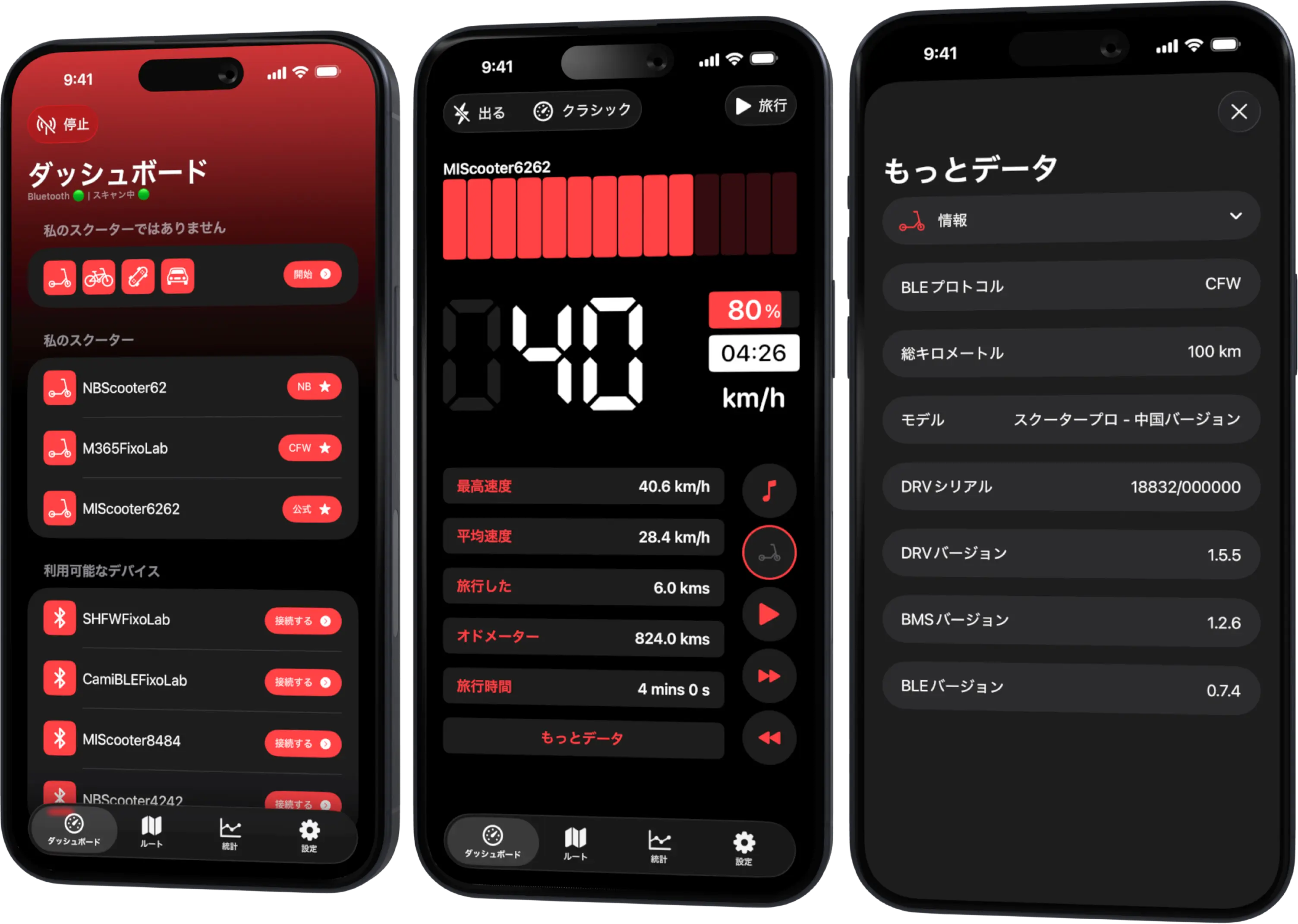
スキャンしてスクーターを選択する
対応モデルは自動的に認識されます。
- 5
求められた場合はペアリングを確認する
一部のスクーターは一度限りの確認を求めます。
- 6
ダッシュボードを確認する
接続後、速度、バッテリー、航続距離、走行履歴を確認してください。
設定できる内容
- スクーターとの正常なBluetooth接続
- 最初のライブダッシュボード表示
- 記録を開始する準備が整った走行履歴
知っておくべきこと
- 一部のXiaomi/Ninebotモデルは、スクーター側で一度限りのペアリング確認を求める場合があります
- 利用可能な正確な項目は、モデルとファームウェアによって異なります
トラブルシューティング
最初のスキャンでスクーターが見つからない
Bluetoothと位置情報の許可を再確認し、スクーターの電源が入っていて数メートル以内にあることを確認してください。
よくある質問
最初にアカウントを作成する必要がありますか?
いいえ、アカウントなしでスクーターを接続してダッシュボードを使用できます。
複数のスクーターを設定できますか?
はい、Scooter Toolsは複数の対応スクーターを保存して切り替えることができます。
スクーターが対応しているか確認する
始める前に正確なモデルとファームウェアを確認してください。
Scooter Tools
XiaomiとNinebotスクーターのダッシュボード
速度、バッテリー、走行距離、温度、ルートをリアルタイムで監視し、公式ファームウェアとカスタムファームウェアに対応
Android、iPhone、iPad、Macに対応し、Wear OSサポートとAppleデバイスでのiCloud同期も利用可能
| FixoLab
対応するNinebotスクーターをScooter Toolsに接続して監視する方法
対応するNinebotまたはSegwayスクーターをBluetooth経由でScooter Toolsとペアリングし、メーカーのアカウントなしで速度・バッテリー・走行距離の監視を始めましょう。
| FixoLab
Officialファームウェアを搭載したXiaomiスクーターをScooter Toolsに接続する
OfficialファームウェアのXiaomiまたはMi Electric ScooterをBluetooth経由でScooter Toolsとペアリングする方法。Miアカウントは不要です。
| FixoLab
クイックスタートガイド (Xiaomi・Ninebotユーザー向け)
Xiaomi・Ninebot向け5分クイックスタート。スキャンして接続し、Scooter ToolsにOfficial、CFW、NBを自動判別させ、ライブダッシュボードを確認します。
| FixoLab
Scooter Toolsがスクーターを見つけられない場合の対処法
Scooter Toolsがスクーターを見つけられないときの対処法:Bluetoothと位置情報、スクーターの電源が入っていて範囲内にあるか確認し、機種を確認してから再スキャンしてください。