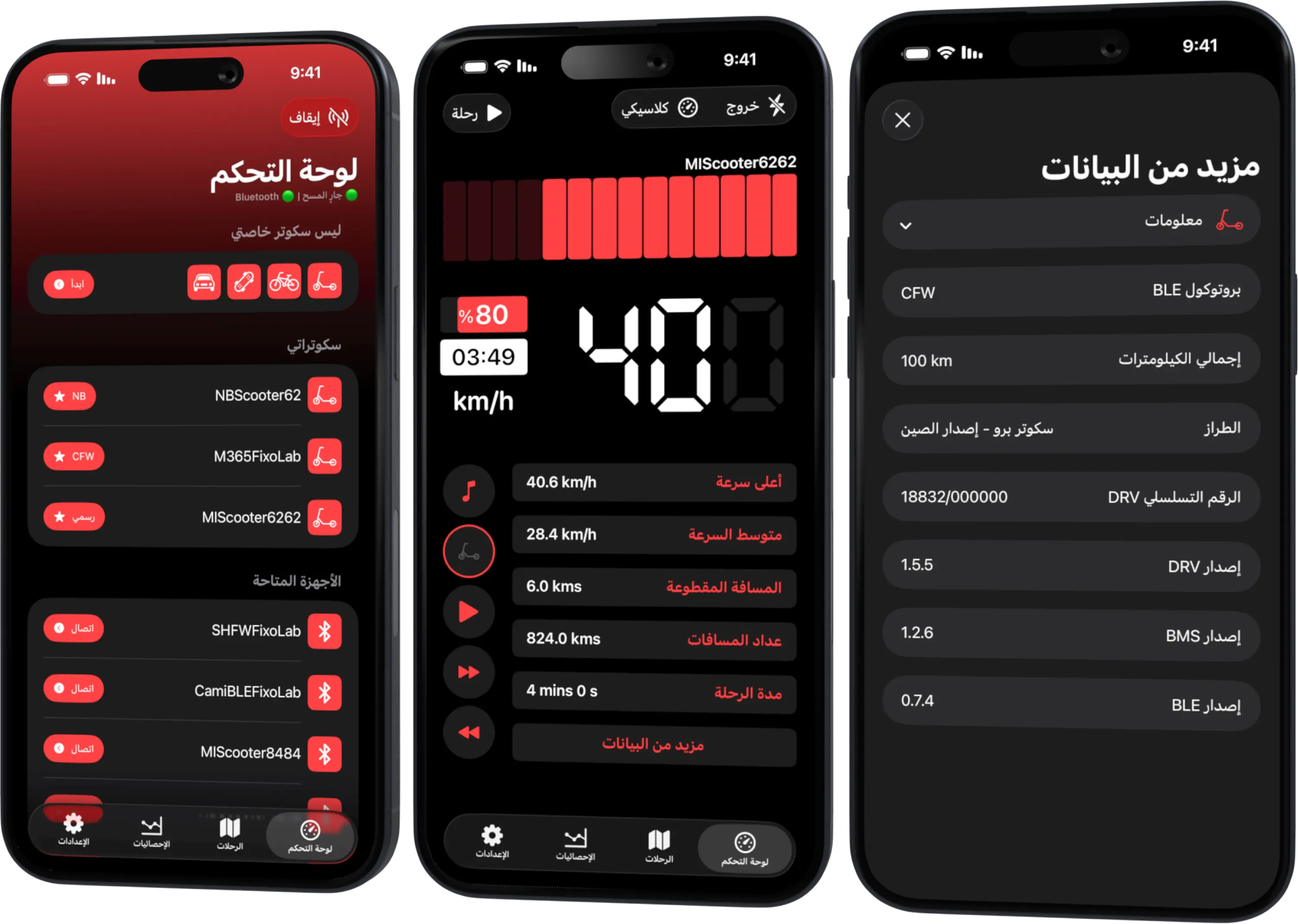
إعادة الاتصال بعد فشل الاتصال: مسار مسح نظيف
استكشاف الأخطاء وإصلاحها
كيف أعيد الاتصال بعد فشل الاتصال؟
صُمم Scooter Tools للعودة بشكل نظيف إلى المسح بعد فشل الاتصال، دون حلقات أو أخطاء تقنية — فقط أعد المسح وأعد اختيار سكوترك.
قبل إعادة المحاولة
- تشغيل البلوتوث ومنح إذن الموقع
- تشغيل السكوتر وقربه
إعادة الاتصال خطوة بخطوة
- 1
العودة إلى شاشة المسح
من المفترض أن يكون التطبيق قد عاد بالفعل هنا بعد محاولة فاشلة.
- 2
أعد المسح
ابدأ مسحًا جديدًا بدلاً من افتراض أن المسح السابق لا يزال قيد التشغيل.
- 3
أعد اختيار سكوترك
اخترها مرة أخرى من قائمة النتائج المحدثة.
كيف تبدو إعادة الاتصال النظيفة
- لا حلقات متكررة من المسح/قطع الاتصال
- لا تُعرض لك رسائل خطأ تقنية خام
- يتم تحرير الاتصال الجديد وإعادة إنشائه بشكل نظيف
من الجيد معرفته
- إغلاق التطبيق بالكامل يحرر الاتصال بحيث يمكن لتشغيل جديد إعادة الاتصال بشكل صحيح
- بيئات البلوتوث غير المستقرة جدًا (التداخل، المسافة) يمكن أن تسبب انقطاعات متكررة لا علاقة لها بالتطبيق
إذا استمر فشل إعادة الاتصال
يستمر فشل إعادة الاتصال بنفس السكوتر
أعد تشغيل السكوتر بالكامل، اقترب أكثر، وحاول مرة أخرى؛ إذا استمرت المشكلة، تحقق من جدول التوافق بحثًا عن أي قيد معروف على برنامجك الثابت.
الأسئلة الشائعة
هل أحتاج إلى إغلاق التطبيق قسرًا بعد فشل الاتصال؟
لا، إعادة مسح عادية من شاشة المسح يجب أن تكون كافية.
هل يؤثر فشل الاتصال على سجل رحلاتي المحفوظ؟
لا، لا تتأثر الرحلات المسجلة سابقًا بمحاولة اتصال فاشلة لاحقة.
المنشورات الأخيرة


تأكد من أن طرازك موثق
تحقق من سكوترك وبرنامجه الثابت بالضبط في جدول التوافق.
لوحة تحكم سكوترك من Xiaomi وNinebot
راقب السرعة والبطارية والمسافة المقطوعة ودرجة الحرارة والمسارات في الوقت الفعلي مع دعم البرامج الثابتة الرسمية والمخصصة
متاح على Android وiPhone وiPad وMac مع دعم Wear OS ومزامنة iCloud على أجهزة Apple