Reconectar tras una conexión fallida: un flujo de reescaneo limpio
Solución de problemas
¿Cómo vuelvo a conectar tras una conexión fallida?
Scooter Tools está diseñado para volver de forma limpia al escaneo tras una conexión fallida, sin bucles ni errores técnicos: solo vuelve a escanear y a seleccionar tu patinete.
Antes de volver a intentarlo
- Bluetooth activado y permiso de ubicación concedido
- El patinete encendido y cerca
Reconexión paso a paso
- 1
Vuelve a la pantalla de escaneo
La app ya debería estar de vuelta aquí después de un intento fallido.
- 2
Vuelve a escanear
Inicia un nuevo escaneo en lugar de asumir que el anterior sigue en marcha.
- 3
Vuelve a seleccionar tu patinete
Elígelo de nuevo en la lista de resultados actualizada.
Cómo se ve una reconexión limpia
- Sin bucles repetidos de escaneo/desconexión
- No se te muestran mensajes de error técnico en bruto
- Una conexión nueva se libera y restablece de forma limpia
Bueno saberlo
- Cerrar la app por completo libera la conexión para que un nuevo inicio pueda reconectar correctamente
- Entornos Bluetooth muy inestables (interferencias, distancia) pueden causar caídas repetidas no relacionadas con la app
Si la reconexión sigue fallando
El mismo patinete sigue fallando al reconectar
Apaga y enciende el patinete, acércate más, e inténtalo de nuevo; si persiste, comprueba la tabla de compatibilidad por si hay alguna limitación conocida en tu firmware.
Preguntas frecuentes
¿Necesito forzar el cierre de la app tras una conexión fallida?
No, un reescaneo normal desde la pantalla de escaneo debería bastar.
¿Afecta una conexión fallida a mi historial de viajes guardado?
No, los viajes registrados previamente no se ven afectados por un intento de conexión fallido posterior.
Entradas recientes
Confirma que tu modelo está verificado
Consulta tu patinete y firmware exactos en la tabla de compatibilidad.
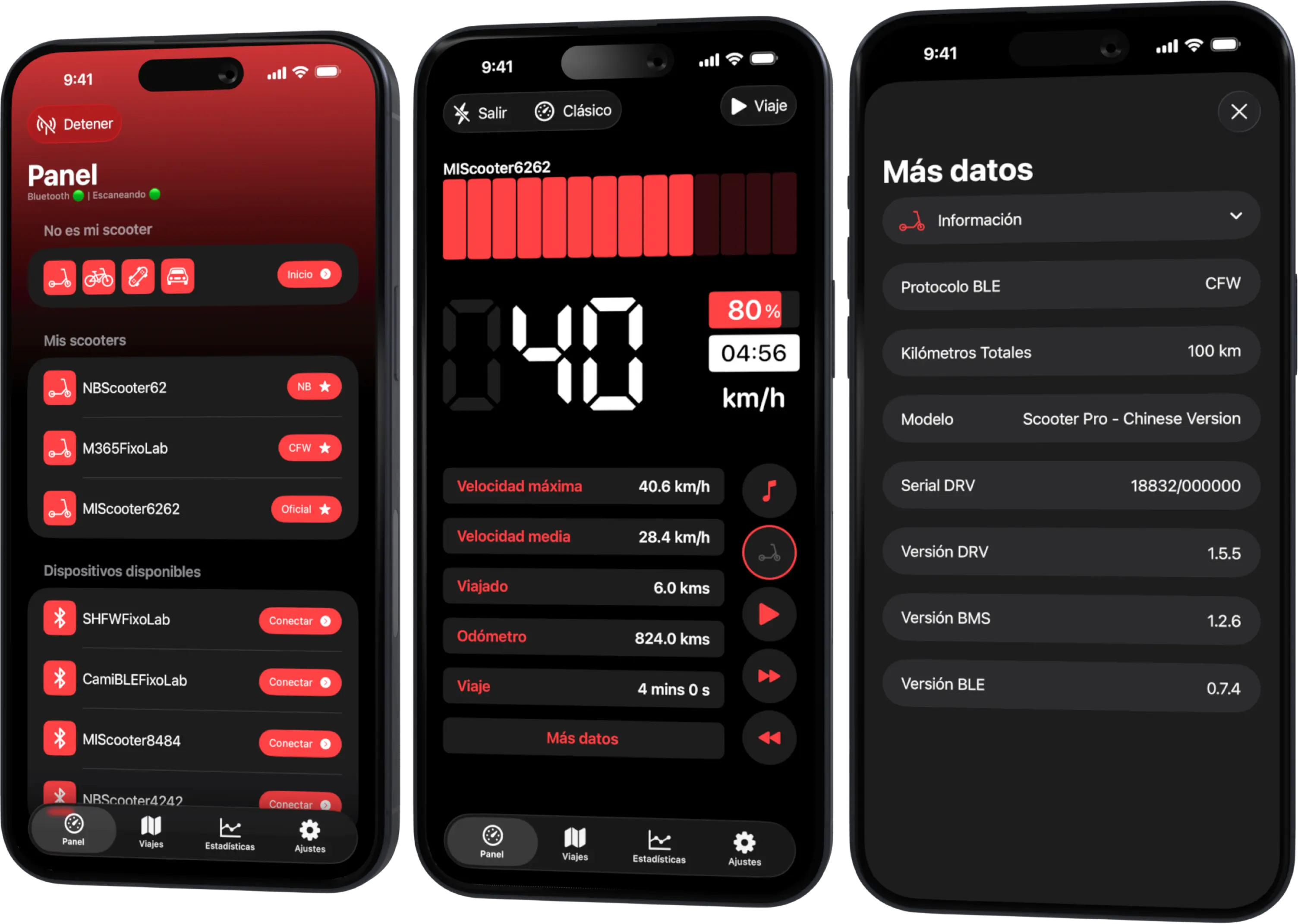
Tu panel para patinetes Xiaomi y Ninebot
Monitoriza velocidad, batería, kilometraje, temperatura y rutas en tiempo real, con soporte para firmwares oficiales y personalizados
Disponible en Android, iPhone, iPad y Mac, con soporte para Wear OS y sincronización con iCloud en dispositivos Apple