キックボードの走行記録をバックグラウンドで継続させる方法
走行は画面を表示しているあいだは正常に見えても、スマートフォンをロックしたあとに記録が途切れることがあります。モバイル OS はバッテリーとプライバシーを守るためにバックグラウンドでの処理を制限し、さらに Bluetooth の距離、アプリの終了、権限の変更が新たな失敗要因になります。
どんな条件でも途切れない記録を保証できる設定はありませんが、走行前の短い確認で、防げる欠落の多くを避けられます。
XiaomiとNinebotスクーターのダッシュボード
速度、バッテリー、走行距離、温度、ルートをリアルタイムで監視し、公式ファームウェアとカスタムファームウェアに対応
Android、iPhone、iPad、Macに対応し、Wear OSサポートとAppleデバイスでのiCloud同期も利用可能
走行前
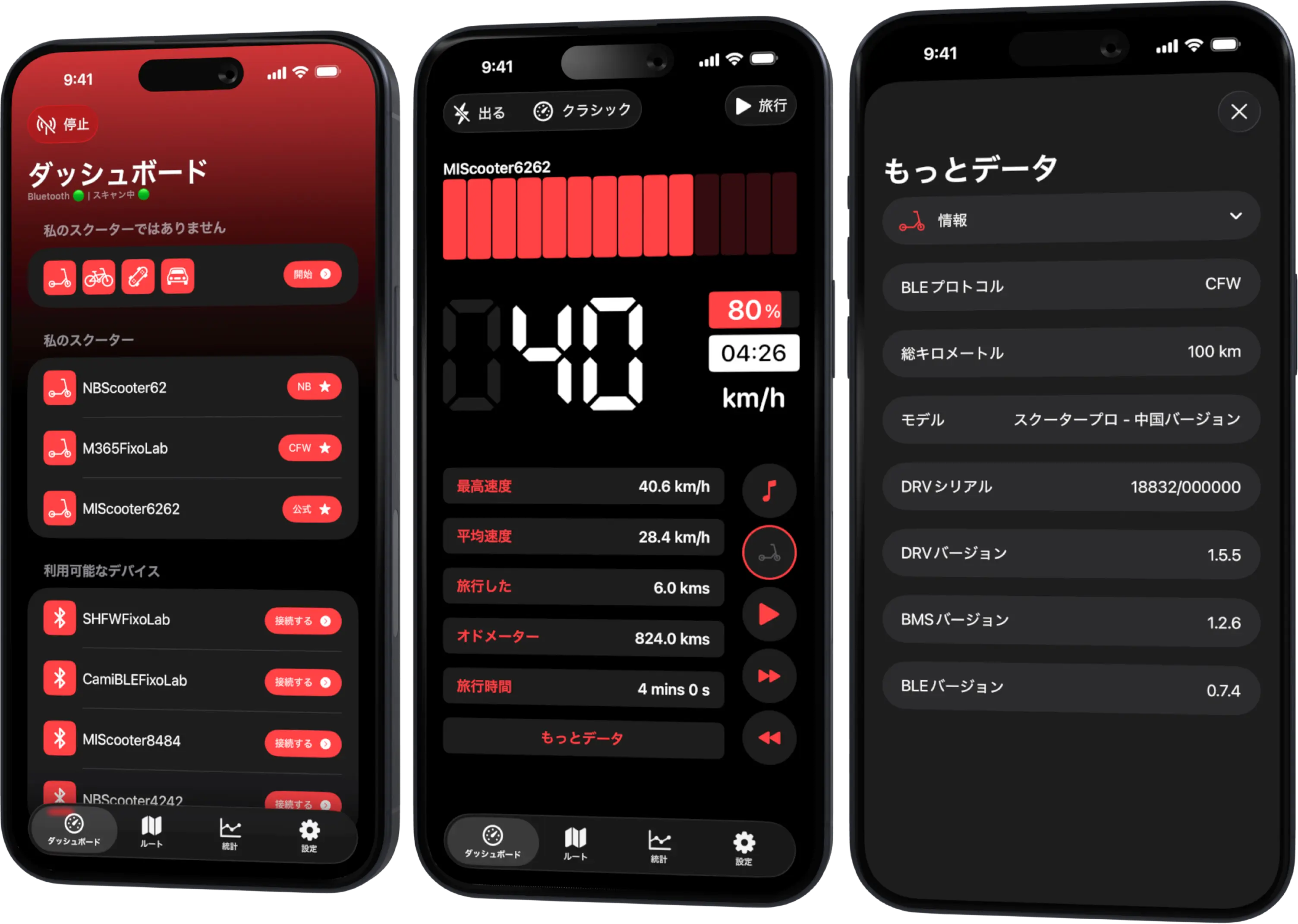
目的のキックボードが接続され、ライブの値が更新されていることを確認します。走行画面を開き、位置情報の精度を確認してから、動き出す前に記録を開始してください。アプリにセッションが有効であることが表示されているか確認します。
選んだ機能のためにプラットフォームがバックグラウンドまたは正確な位置情報を求める場合は、必要なレベルだけを許可してください。Android では、現在のバージョンで案内されているバッテリー最適化の除外設定を確認します。
スマートフォンをロックする
アプリをスワイプして閉じるのではなく、通常の方法でロックしてください。強制終了すると、通常は OS にアプリを停止すべきだと伝えることになります。走行中ずっと Bluetooth、位置情報、画面の点灯に足りるだけの充電を保ちましょう。
極端な省電力モードでは位置情報の更新が減ることがあります。重要な記録の前に影響を試してください。
スマートフォンを身につけておく
Bluetooth の届く範囲と体のどこに持つかが影響します。荷物の奥に埋もれたスマートフォンや置き忘れたスマートフォンでは、同じ接続を保てません。ホルダーは危険な操作を必要とせず、車両の操作部をふさがないものにしてください。
走行中にアプリを操作しないでください。セッションを確認する前に安全に停車します。
途切れたセッションに気づく
ライブの値が止まる、切断の表示が出る、地図の軌跡が伸びなくなる、経過時間が変わらなくなる、といった兆候があります。安全な場所に停車し、アプリの再接続の手順に従ってください。
走行中に接続ボタンを何度も押さないでください。改めてきれいにスキャンし直すほうが安全で、診断の状況もわかりやすくなります。
走行後
セッションを終える前に Scooter Tools を開きます。最終的な距離と時間を確認し、意図的に記録を停止して、走行記録が表示されるまで待ちます。データが欠けている場合は、欠落が始まった時刻と、スマートフォンがロックされたか、電源モードが変わったか、Bluetooth が切れたかを書き留めてください。
匿名化した診断の要約を保存する前に、記録を編集しないでください。
トラブルシューティングの順序
- アプリと OS の現在のバージョンを確認する
- Bluetooth と位置情報の権限を見直す
- 精度とバックグラウンドでのアクセスを確認する
- バッテリー最適化と省電力の状態を見直す
- アプリが強制終了されていないことを確認する
- 開けた場所で短いルートを試す
- 画面表示中とロック中の結果を比べる
再インストールは最後の手段です。手がかりが消えたり、まさに確認すべき権限がリセットされたりするおそれがあるためです。
プラットフォームごとの違い
iOS と Android ではバックグラウンド処理のスケジュールのしかたが異なり、現在の Scooter Tools の機能も両プラットフォームで同一ではありません。ガイドをもとに同じ動作を約束するのではなく、実際に使っているプラットフォームで原因を調べてください。
権限の仕組みについては、走行記録のための位置情報の権限 をお読みください。
よくある質問
記録を始めたあと Scooter Tools をスワイプして閉じるべきですか?
いいえ。強制終了するとセッションが終わってしまうことがあります。
画面をつけたままにすれば記録は保証されますか?
いいえ。ただし、中断がバックグラウンド状態に関係しているかどうかを切り分けるのに役立ちます。
Bluetooth はつながったままなのに地図が止まったのはなぜですか?
位置情報の取得と Bluetooth のテレメトリーは、それぞれ別の権限と制限を持つ別の経路だからです。
ウィジェットで走行記録の代わりになりますか?
いいえ。ウィジェットはひと目で確認できるスナップショットを表示するもので、ルートを継続的に記録する機能はありません。
XiaomiとNinebotスクーターのダッシュボード
速度、バッテリー、走行距離、温度、ルートをリアルタイムで監視し、公式ファームウェアとカスタムファームウェアに対応
Android、iPhone、iPad、Macに対応し、Wear OSサポートとAppleデバイスでのiCloud同期も利用可能
| FixoLab
キックボードの走行記録に必要な位置情報の権限
走行マップに位置情報が必要な理由、正確な位置情報やバックグラウンドの権限が記録に与える影響、ルートのプライバシーを守る方法を解説します。
| FixoLab
プライベートなルートを公開せずにキックボードの走行データを書き出す方法
自宅、職場、タイムスタンプ、デバイスの識別子、Bluetooth の認証情報を守りながら、役立つ走行データの書き出しやサポート用のサンプルを用意します。
| FixoLab
BLEによるスクーターの制御がプライベートにスマートフォン内にとどまる理由
Scooter Toolsとスクーターの接続がクラウドを経由しない直接のBluetooth接続である理由と、スクーターのデータが実際どこに送られるかを説明します。
| FixoLab
キックボードの走行とバッテリー効率を比較する方法
再現できるルートと Scooter Tools の走行データを使い、天候、速度、高低差、積載量をバッテリーの劣化と取り違えずにバッテリーの消費を比較します。