
Jak utrzymać nagrywanie przejazdów hulajnogą w tle
Przejazd może wyglądać prawidłowo na pierwszym planie, a po zablokowaniu telefonu zacząć mieć luki. Systemy mobilne ograniczają pracę w tle, by chronić baterię i prywatność, a zasięg Bluetooth, zamknięcie aplikacji i zmiany uprawnień dokładają kolejne punkty awarii.
Żadne ustawienie nie zagwarantuje nieprzerwanego nagrania w każdych warunkach, ale krótka kontrola przed jazdą zapobiega wielu lukom, których da się uniknąć.
Panel dla hulajnogi Xiaomi i Ninebot
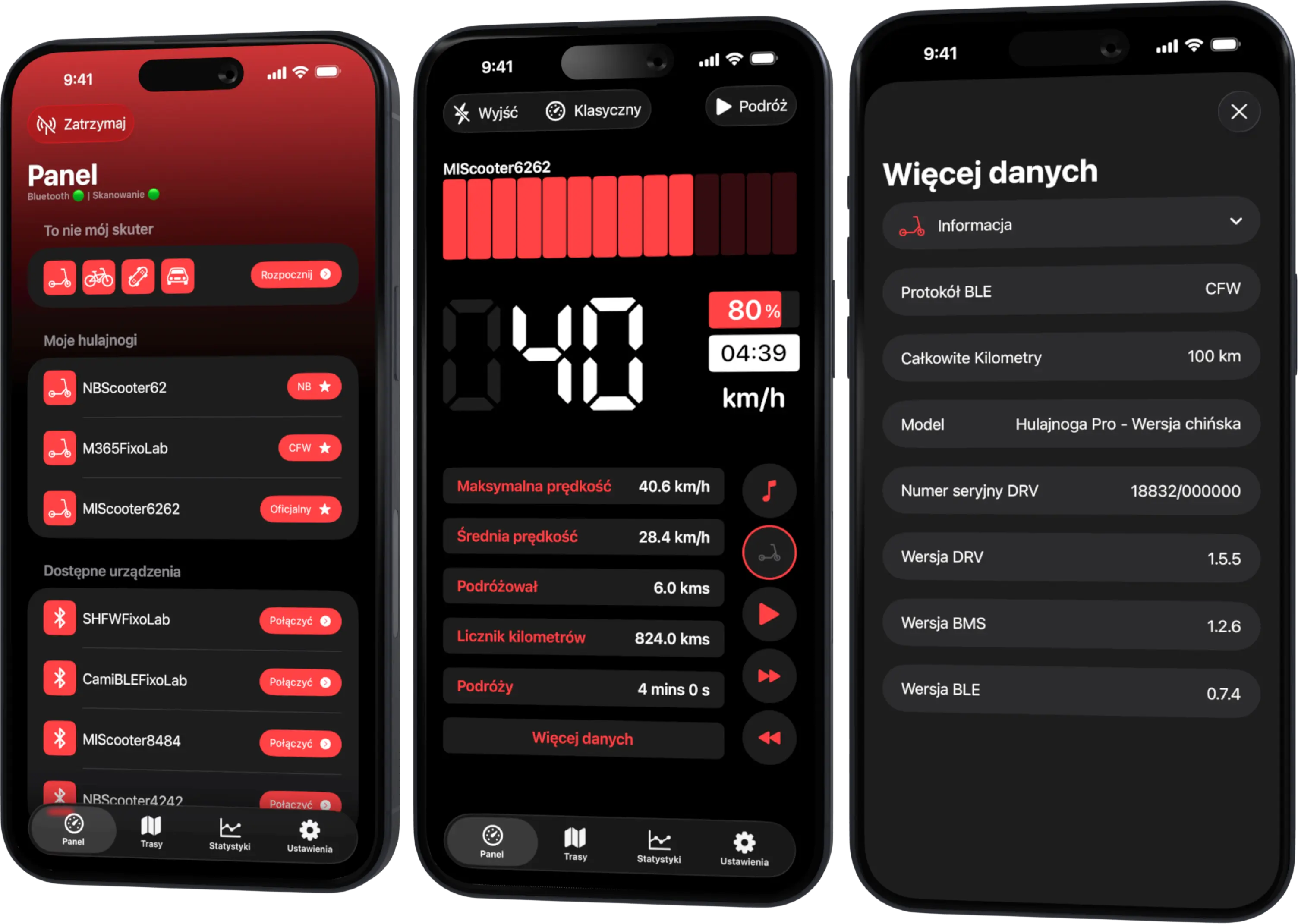
Monitoruj prędkość, baterię, przebieg, temperaturę i trasy w czasie rzeczywistym, z obsługą oficjalnego i niestandardowego oprogramowania
Dostępna na Androida, iPhone'a, iPada i Maca, z obsługą Wear OS i synchronizacją iCloud na urządzeniach Apple
Przed jazdą
Sprawdź, czy połączona jest właściwa hulajnoga i czy wartości na żywo się aktualizują. Otwórz ekran przejazdu, sprawdź dokładność lokalizacji i rozpocznij nagrywanie, zanim ruszysz. Upewnij się, że aplikacja pokazuje stan aktywnej sesji.
Jeśli platforma prosi o lokalizację w tle lub dokładną lokalizację dla wybranej funkcji, przyznaj tylko wymagany poziom. Na Androidzie sprawdź wszelkie wyjątki od optymalizacji baterii opisane dla bieżącej wersji.
Blokowanie telefonu
Blokuj telefon w zwykły sposób, zamiast zamykać aplikację przesunięciem. Wymuszone zamknięcie zwykle informuje system, że aplikacja ma przestać działać. Zadbaj o wystarczające naładowanie na Bluetooth, lokalizację i wybudzanie ekranu przez cały przejazd.
Skrajne tryby oszczędzania energii mogą ograniczać aktualizacje lokalizacji. Sprawdź ich wpływ przed ważnym nagraniem.
Trzymaj telefon przy sobie
Zasięg Bluetooth i położenie telefonu przy ciele mają znaczenie. Telefon przykryty gęstym bagażem lub zostawiony w innym miejscu nie utrzyma takiego samego połączenia. Uchwyty nie mogą wymagać niebezpiecznej obsługi ani zasłaniać elementów sterujących pojazdu.
Nigdy nie obsługuj aplikacji w trakcie jazdy. Zatrzymaj się bezpiecznie, zanim sprawdzisz sesję.
Jak rozpoznać przerwaną sesję
Możliwe objawy to zamrożone wartości na żywo, wskaźnik rozłączenia, mapa, która przestaje się wydłużać, albo czas przejazdu, który się nie zmienia. Zatrzymaj się w bezpiecznym miejscu i postępuj zgodnie z procesem ponownego łączenia w aplikacji.
Nie naciskaj wielokrotnie przycisków połączenia podczas jazdy. Czyste ponowne wyszukiwanie jest bezpieczniejsze i daje czytelniejszy kontekst diagnostyczny.
Po jeździe
Otwórz Scooter Tools przed zakończeniem sesji. Sprawdź końcowy dystans i czas, świadomie zatrzymaj nagrywanie i poczekaj, aż przejazd się pojawi. Jeśli dane są niepełne, zanotuj, kiedy zaczęła się luka i czy telefon się zablokował, zmienił tryb zasilania lub stracił Bluetooth.
Nie edytuj przejazdu, zanim nie zapiszesz zanonimizowanego podsumowania diagnostycznego.
Kolejność rozwiązywania problemów
- Sprawdź bieżące wersje aplikacji i systemu.
- Przejrzyj uprawnienia Bluetooth i lokalizacji.
- Sprawdź dokładność i dostęp w tle.
- Przejrzyj optymalizację baterii i tryb oszczędzania energii.
- Upewnij się, że aplikacja nie została zamknięta wymuszeniem.
- Przetestuj krótką trasę w otwartym terenie.
- Porównaj wyniki na pierwszym planie i przy zablokowanym ekranie.
Ponowna instalacja to ostatni krok, ponieważ może usunąć ślady i zresetować właśnie te uprawnienia, które trzeba sprawdzić.
Czego oczekiwać od platform
iOS i Android nie planują pracy w tle w identyczny sposób, a obecne funkcje Scooter Tools nie są takie same na obu platformach. Diagnozuj platformę faktycznie używaną, zamiast obiecywać równoważność na podstawie poradnika.
Przeczytaj o uprawnieniach lokalizacji do nagrywania przejazdów, aby poznać model uprawnień.
Najczęściej zadawane pytania
Czy po uruchomieniu powinienem zamknąć Scooter Tools przesunięciem?
Nie. Wymuszone zamknięcie może przerwać sesję.
Czy włączony ekran gwarantuje nagrywanie?
Nie, ale może pomóc ustalić, czy przerwa jest związana właśnie z pracą w tle.
Dlaczego Bluetooth pozostał połączony, a mapa się zatrzymała?
Pobieranie lokalizacji i telemetria Bluetooth to osobne ścieżki z osobnymi uprawnieniami i ograniczeniami.
Czy widżet może zastąpić nagrywanie przejazdów?
Nie. Widżety pokazują szybkie podglądy i nie zapewniają ciągłego zapisu trasy.
Panel dla hulajnogi Xiaomi i Ninebot
Monitoruj prędkość, baterię, przebieg, temperaturę i trasy w czasie rzeczywistym, z obsługą oficjalnego i niestandardowego oprogramowania
Dostępna na Androida, iPhone'a, iPada i Maca, z obsługą Wear OS i synchronizacją iCloud na urządzeniach Apple

| FixoLab
Jak działają uprawnienia do lokalizacji przy nagrywaniu przejazdów hulajnogą
Dowiedz się, dlaczego mapy przejazdów wymagają dostępu do lokalizacji, jak dokładne uprawnienia i uprawnienia w tle wpływają na nagrywanie oraz jak chronić prywatność tras.
| FixoLab
Jak eksportować dane przejazdów hulajnogą bez ujawniania prywatnych tras
Przygotuj użyteczny eksport przejazdów lub próbkę dla pomocy technicznej, chroniąc dom, pracę, znaczniki czasu, identyfikatory urządzenia i dane uwierzytelniające Bluetooth.
| FixoLab
Dlaczego sterowanie hulajnogą przez BLE pozostaje prywatne i na Twoim telefonie
Dlaczego połączenie między Scooter Tools a Twoją hulajnogą to bezpośrednie połączenie Bluetooth bez żadnego etapu chmurowego, i dokąd tak naprawdę trafiają dane Twojej hulajnogi.
| FixoLab
Jak porównywać przejazdy hulajnogą i efektywność baterii
Korzystaj z powtarzalnych tras i danych z przejazdów w Scooter Tools, aby porównywać zużycie baterii bez mylenia pogody, prędkości, przewyższeń czy obciążenia ze zużyciem baterii.