如何将兼容的 Ninebot 滑板车连接到 Scooter Tools 并进行监测
连接指南
如何连接并监测兼容的 Ninebot 滑板车?
打开 Scooter Tools,扫描,选择你的 Ninebot 滑板车,如有提示请确认配对。连接不到一分钟即可完成,无需 Ninebot 或 Segway 账号。
开始之前
- 一款已验证的 Ninebot 型号(参见兼容性表)
- 手机已开启蓝牙和位置权限
- 已在 iOS 或 Android 上安装 Scooter Tools
- 滑板车已开机并处于蓝牙范围内
逐步连接
- 1
打开滑板车电源
扫描前请确保显示屏或指示灯已激活。
- 2
打开 Scooter Tools 并开始扫描
应用会在找到附近的兼容滑板车时将其列出。
- 3
从列表中选择你的 Ninebot 滑板车
一旦 Scooter Tools 读取到初始蓝牙握手信息,就会根据型号识别它。
- 4
如有显示,请在滑板车上确认配对提示
部分型号会在自己的显示屏上显示一次性确认。
- 5
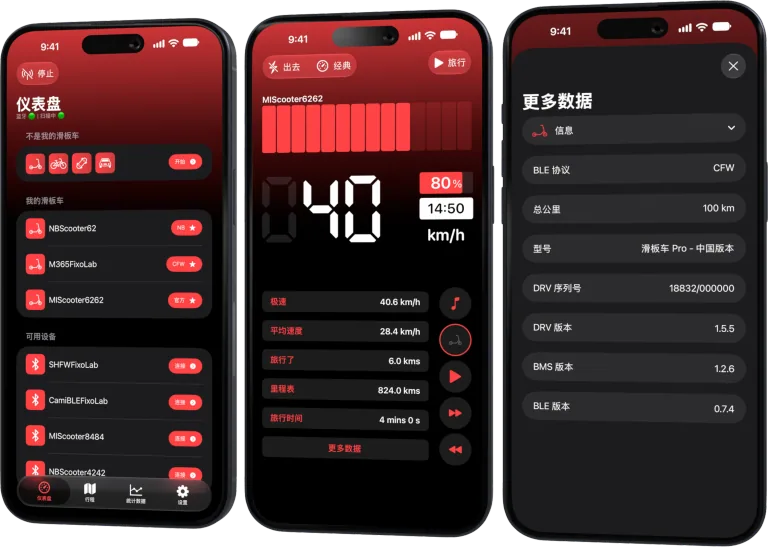
查看你的实时仪表盘
速度、电量、预计续航和骑行模式应在几秒钟内更新。
你将立即看到的内容
- 实时速度和电量百分比
- 当前电量对应的预计续航
- 当前骑行模式
- 本地保存在手机上的行程记录
值得了解
- 确切可用的字段可能因 Ninebot 型号而略有不同
- 非常新的型号可能需要一些时间才能完全通过验证
- Scooter Tools 在配对过程中不会更改滑板车上的任何设置
故障排除
扫描结果中没有出现滑板车
确认已授予蓝牙和位置权限,且滑板车已开机并在附近。靠近后重新扫描。
骑行过程中连接断开
重新打开 Scooter Tools 并再次扫描;无需重启滑板车即可顺利重新连接。
我的 Segway 品牌滑板车未被识别
Segway 和 Ninebot 在不同品牌下共用相同硬件。请按型号编号而非品牌名称查看兼容性表。
设计上仅限本地
整个连接过程都是手机与滑板车之间通过蓝牙直接进行的。配对无需任何账号、云端步骤,也无需任何关于你的滑板车或行程的数据。
常见问题
我还需要 Ninebot 或 Segway 应用吗?
不需要,Scooter Tools 独立连接,不要求安装制造商的应用。
我可以连接多台 Ninebot 滑板车吗?
可以,Scooter Tools 可以记住并在多台已保存的滑板车之间切换。
如果我确切的型号尚未列出怎么办?
请查看兼容性表——新的已验证型号会在测试后添加。
查看完整的 Ninebot 兼容性
查看每个已验证的 Ninebot 型号和固件组合。
Scooter Tools
您的 Xiaomi 和 Ninebot 电动滑板车面板
实时监控速度、电量、里程、温度和路线,并支持官方与自定义固件
支持 Android、iPhone、iPad 和 Mac,并可在 Apple 设备上通过 iCloud 同步
| FixoLab
快速入门指南 (面向 Xiaomi 和 Ninebot 用户)
面向 Xiaomi 和 Ninebot 的五分钟快速入门:扫描并连接,让 Scooter Tools 自动识别 Official、CFW 或 NB,再检查实时仪表盘。
| FixoLab
将运行 Official 固件的小米滑板车连接到 Scooter Tools
如何通过蓝牙将运行 Official 固件的小米或 Mi Electric Scooter 与 Scooter Tools 配对,无需小米账号。
| FixoLab
首次设置 Scooter Tools 的完整指南
如何首次设置 Scooter Tools:安装应用、授予蓝牙和位置权限、扫描您的滑板车并连接,无需创建账户。
| FixoLab
自定义固件(CFW)对 Scooter Tools 监测的影响
了解 CFW(自定义固件)对 Scooter Tools 的监测和兼容性意味着什么——它只读取数据,绝不安装或修改固件。