Comment connecter et surveiller une trottinette Ninebot compatible avec Scooter Tools
Guide de connexion
Comment connecter et surveiller une trottinette Ninebot compatible ?
Ouvrez Scooter Tools, lancez un scan, sélectionnez votre trottinette Ninebot et confirmez l'appairage si demandé. La connexion prend moins d'une minute et ne nécessite aucun compte Ninebot ou Segway.
Avant de commencer
- Un modèle Ninebot vérifié (voir le tableau de compatibilité)
- Bluetooth et autorisation de localisation activés sur votre téléphone
- Scooter Tools installé sur iOS ou Android
- La trottinette allumée et à portée Bluetooth
Connexion étape par étape
- 1
Allumez votre trottinette
Assurez-vous que l'écran ou le voyant est actif avant de scanner.
- 2
Ouvrez Scooter Tools et lancez un scan
L'application liste les trottinettes compatibles à proximité au fur et à mesure qu'elle les trouve.
- 3
Sélectionnez votre trottinette Ninebot dans la liste
Elle est identifiée par son modèle dès que Scooter Tools lit la poignée de main Bluetooth initiale.
- 4
Confirmez l'invite d'appairage sur la trottinette, si elle s'affiche
Certains modèles affichent une confirmation unique sur leur propre écran.
- 5
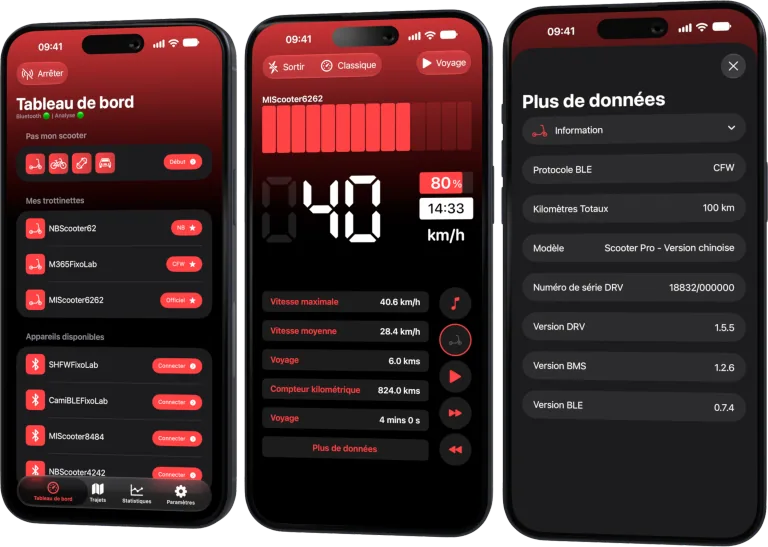
Consultez votre tableau de bord en direct
La vitesse, la batterie, l'autonomie estimée et le mode de conduite devraient se mettre à jour en quelques secondes.
Ce que vous verrez immédiatement
- Vitesse en direct et pourcentage de batterie
- Autonomie estimée pour le niveau de batterie actuel
- Mode de conduite actuel
- Historique des trajets enregistré localement sur votre téléphone
Bon à savoir
- Les champs exactement disponibles peuvent varier légèrement entre les modèles Ninebot
- Les modèles très récents peuvent prendre un certain temps à être entièrement vérifiés
- Scooter Tools ne modifie aucun réglage de la trottinette pendant l'appairage
Dépannage
La trottinette n'apparaît pas dans le scan
Vérifiez que les autorisations Bluetooth et de localisation sont accordées et que la trottinette est allumée et à proximité. Rapprochez-vous et relancez le scan.
La connexion se coupe pendant un trajet
Rouvrez Scooter Tools et relancez un scan ; elle se reconnecte proprement sans avoir à redémarrer la trottinette.
Ma trottinette de marque Segway n'est pas reconnue
Segway et Ninebot partagent le même matériel sous des marques différentes. Consultez le tableau de compatibilité par numéro de modèle plutôt que par nom de marque.
Local uniquement, par conception
Toute cette connexion se déroule directement entre votre téléphone et la trottinette en Bluetooth. Aucun compte, aucune étape cloud, et aucune donnée sur votre trottinette ou vos trajets n'est nécessaire pour que l'appairage fonctionne.
Questions fréquentes
Ai-je aussi besoin de l'application Ninebot ou Segway ?
Non, Scooter Tools se connecte de manière indépendante et ne nécessite pas que l'application du fabricant soit installée.
Puis-je connecter plus d'une trottinette Ninebot ?
Oui, Scooter Tools peut mémoriser et basculer entre plusieurs trottinettes enregistrées.
Que faire si mon modèle exact n'est pas encore listé ?
Consultez le tableau de compatibilité — de nouveaux modèles vérifiés sont ajoutés au fur et à mesure des tests.
Vérifiez la compatibilité complète avec Ninebot
Consultez chaque modèle Ninebot vérifié et combinaison de firmware.
Votre tableau de bord pour trottinettes Xiaomi et Ninebot
Surveillez la vitesse, la batterie, le kilométrage, la température et les itinéraires en temps réel avec les firmwares officiels et personnalisés
Disponible sur Android, iPhone, iPad et Mac, avec synchronisation iCloud sur les appareils Apple
| FixoLab
Guide de démarrage rapide (Pour les utilisateurs Xiaomi et Ninebot)
Démarrage Xiaomi et Ninebot en cinq minutes : scannez, connectez, laissez Scooter Tools détecter Official, CFW ou NB et vérifiez le tableau de bord.
| FixoLab
Connecter une trottinette Xiaomi avec firmware Official à Scooter Tools
Comment associer une trottinette Xiaomi ou Mi Electric Scooter avec firmware Official à Scooter Tools en Bluetooth, sans compte Mi.
| FixoLab
Guide complet pour configurer Scooter Tools pour la première fois
Comment configurer Scooter Tools pour la première fois : installez l'application, accordez les autorisations Bluetooth et de localisation, scannez votre trottinette et connectez-vous, sans créer de compte.
| FixoLab
Ce que le firmware personnalisé (CFW) change pour la surveillance dans Scooter Tools
Comprenez ce que signifie le CFW (firmware personnalisé) pour la surveillance et la compatibilité de Scooter Tools : il ne fait que lire des données, il n'installe ni ne modifie jamais le firmware.