So verbindest und überwachst du einen kompatiblen Ninebot-Scooter mit Scooter Tools
Verbindungsanleitung
Wie verbinde und überwache ich einen kompatiblen Ninebot-Scooter?
Öffne Scooter Tools, scanne, wähle deinen Ninebot-Scooter aus und bestätige die Kopplung, falls gefragt. Die Verbindung dauert unter einer Minute und benötigt kein Ninebot- oder Segway-Konto.
Bevor du beginnst
- Ein geprüftes Ninebot-Modell (siehe Kompatibilitätstabelle)
- Bluetooth und Standortberechtigung auf deinem Telefon aktiviert
- Scooter Tools installiert auf iOS oder Android
- Den Scooter eingeschaltet und in Bluetooth-Reichweite
Schritt-für-Schritt-Verbindung
- 1
Schalte deinen Scooter ein
Stelle sicher, dass das Display oder die Anzeigeleuchte aktiv ist, bevor du scannst.
- 2
Scooter Tools öffnen und einen Scan starten
Die App listet in der Nähe gefundene kompatible Scooter auf.
- 3
Wähle deinen Ninebot-Scooter aus der Liste
Er wird anhand seines Modells identifiziert, sobald Scooter Tools den anfänglichen Bluetooth-Handshake ausliest.
- 4
Bestätige die Kopplungsanfrage am Scooter, falls angezeigt
Manche Modelle zeigen eine einmalige Bestätigung auf ihrem eigenen Display.
- 5
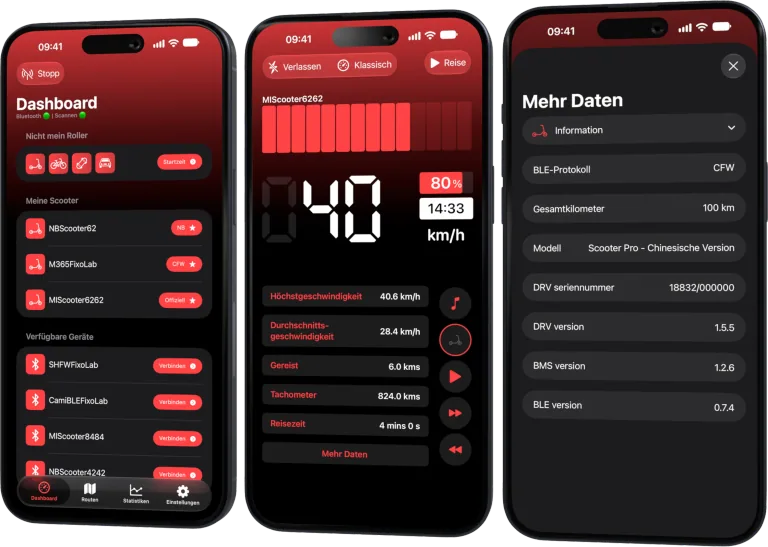
Überprüfe dein Live-Dashboard
Geschwindigkeit, Akku, geschätzte Reichweite und Fahrmodus sollten sich innerhalb weniger Sekunden aktualisieren.
Was du sofort siehst
- Live-Geschwindigkeit und Akkustand in Prozent
- Geschätzte Reichweite für den aktuellen Akkustand
- Aktueller Fahrmodus
- Fahrtenverlauf, lokal auf deinem Telefon gespeichert
Gut zu wissen
- Die genau verfügbaren Felder können zwischen Ninebot-Modellen leicht variieren
- Sehr neue Modelle können etwas Zeit benötigen, um vollständig geprüft zu werden
- Scooter Tools ändert während der Kopplung keine Einstellungen am Scooter
Fehlerbehebung
Der Scooter erscheint nicht beim Scan
Stelle sicher, dass Bluetooth- und Standortberechtigungen erteilt sind und der Scooter eingeschaltet und in der Nähe ist. Gehe näher heran und scanne erneut.
Die Verbindung bricht während der Fahrt ab
Öffne Scooter Tools erneut und scanne nochmal; es verbindet sich sauber wieder, ohne den Scooter neu starten zu müssen.
Mein Scooter mit Segway-Branding wird nicht erkannt
Segway und Ninebot teilen sich dieselbe Hardware unter verschiedenen Marken. Prüfe die Kompatibilitätstabelle anhand der Modellnummer statt des Markennamens.
Absichtlich nur lokal
Diese gesamte Verbindung findet direkt zwischen deinem Telefon und dem Scooter per Bluetooth statt. Kein Konto, kein Cloud-Schritt und keine Daten über deinen Scooter oder deine Fahrten sind für die Kopplung erforderlich.
Häufig gestellte Fragen
Brauche ich auch die Ninebot- oder Segway-App?
Nein, Scooter Tools verbindet sich unabhängig und erfordert nicht, dass die App des Herstellers installiert ist.
Kann ich mehr als einen Ninebot-Scooter verbinden?
Ja, Scooter Tools kann sich mehrere gespeicherte Scooter merken und zwischen ihnen wechseln.
Was, wenn mein genaues Modell noch nicht aufgeführt ist?
Prüfe die Kompatibilitätstabelle — neue geprüfte Modelle werden hinzugefügt, sobald sie getestet wurden.
Volle Ninebot-Kompatibilität prüfen
Sieh dir jedes geprüfte Ninebot-Modell und jede Firmware-Kombination an.
Ihr Dashboard für Xiaomi- und Ninebot-Scooter
Überwachen Sie Geschwindigkeit, Akku, Kilometerstand, Temperatur und Routen in Echtzeit mit Unterstützung für offizielle und benutzerdefinierte Firmware
Verfügbar für Android, iPhone, iPad und Mac, mit iCloud-Synchronisierung auf Apple-Geräten
| FixoLab
Schnellstart-Anleitung (Für Xiaomi- und Ninebot-Fahrer)
Fünf-Minuten-Schnellstart für Xiaomi und Ninebot: scannen, verbinden, Official, CFW oder NB automatisch erkennen lassen und das Live-Dashboard prüfen.
| FixoLab
Xiaomi-Scooter mit Official-Firmware mit Scooter Tools verbinden
So koppelst du einen Xiaomi- oder Mi Electric Scooter mit Official-Firmware per Bluetooth mit Scooter Tools, ganz ohne Mi-Konto.
| FixoLab
Vollständige Anleitung zur ersten Einrichtung von Scooter Tools
So richtest du Scooter Tools zum ersten Mal ein: installiere die App, erteile Bluetooth- und Standortberechtigungen, scanne nach deinem Scooter und verbinde dich: kein Konto nötig.
| FixoLab
Was Custom-Firmware (CFW) für die Überwachung in Scooter Tools ändert
Erfahre, was CFW (Custom-Firmware) für die Überwachung und Kompatibilität in Scooter Tools bedeutet — es liest nur Daten und installiert oder verändert niemals Firmware.