Как подключить и отслеживать совместимый самокат Ninebot через Scooter Tools
Руководство по подключению
Как подключить и отслеживать совместимый самокат Ninebot?
Откройте Scooter Tools, выполните сканирование, выберите свой самокат Ninebot и подтвердите сопряжение, если потребуется. Подключение занимает менее минуты и не требует аккаунта Ninebot или Segway.
Перед началом
- Проверенная модель Ninebot (см. таблицу совместимости)
- Включённые Bluetooth и разрешение на геолокацию на телефоне
- Установленное приложение Scooter Tools на iOS или Android
- Включённый самокат в зоне действия Bluetooth
Пошаговое подключение
- 1
Включите самокат
Убедитесь, что дисплей или индикатор активны перед сканированием.
- 2
Откройте Scooter Tools и запустите сканирование
Приложение показывает совместимые самокаты поблизости по мере их обнаружения.
- 3
Выберите свой самокат Ninebot из списка
Он определяется по модели, как только Scooter Tools считывает начальное Bluetooth-рукопожатие.
- 4
Подтвердите запрос на сопряжение на самокате, если он появится
Некоторые модели показывают одноразовое подтверждение на собственном дисплее.
- 5
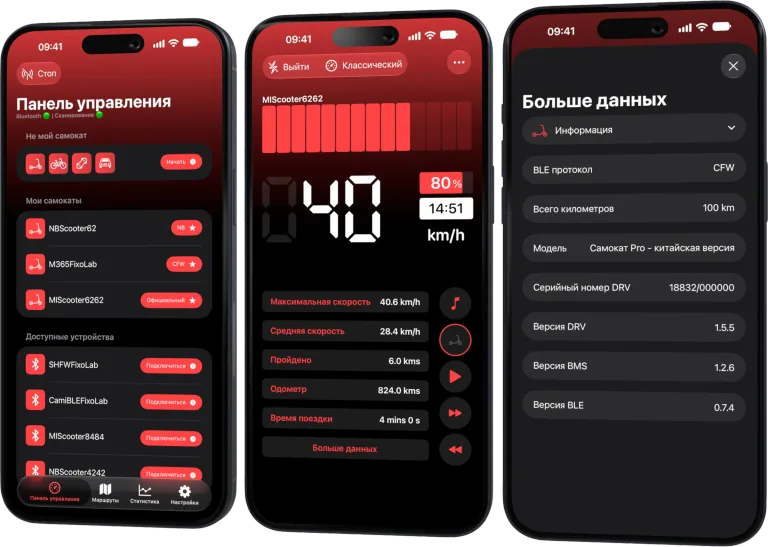
Проверьте панель в реальном времени
Скорость, батарея, оценочный запас хода и режим езды должны обновиться в течение нескольких секунд.
Что вы увидите сразу
- Скорость и процент заряда батареи в реальном времени
- Оценочный запас хода для текущего уровня заряда
- Текущий режим езды
- История поездок, сохранённая локально на телефоне
Полезно знать
- Точный набор доступных полей может немного отличаться между моделями Ninebot
- Проверка совсем новых моделей может занять некоторое время
- Scooter Tools не изменяет никакие настройки самоката во время сопряжения
Устранение неполадок
Самокат не отображается при сканировании
Убедитесь, что разрешения на Bluetooth и геолокацию предоставлены, а самокат включён и находится поблизости. Подойдите ближе и повторите сканирование.
Соединение прерывается во время поездки
Снова откройте Scooter Tools и выполните сканирование заново; он переподключится без проблем, без необходимости перезапускать самокат.
Мой самокат под брендом Segway не распознаётся
Segway и Ninebot используют одно и то же оборудование под разными брендами. Проверьте таблицу совместимости по номеру модели, а не по названию бренда.
Только локально, по замыслу
Всё это соединение происходит напрямую между вашим телефоном и самокатом по Bluetooth. Для работы сопряжения не требуется ни аккаунт, ни облачный шаг, ни какие-либо данные о вашем самокате или поездках.
Часто задаваемые вопросы
Нужно ли мне также приложение Ninebot или Segway?
Нет, Scooter Tools подключается независимо и не требует установки приложения производителя.
Могу ли я подключить больше одного самоката Ninebot?
Да, Scooter Tools может запоминать несколько сохранённых самокатов и переключаться между ними.
Что делать, если моей точной модели ещё нет в списке?
Проверьте таблицу совместимости — новые проверенные модели добавляются по мере тестирования.
Проверьте полную совместимость с Ninebot
Посмотрите каждую проверенную модель Ninebot и сочетание прошивки.
Панель управления вашим самокатом Xiaomi и Ninebot
Следите за скоростью, зарядом, пробегом, температурой и маршрутами в реальном времени с поддержкой официальных и пользовательских прошивок
Доступно на Android, iPhone, iPad и Mac с синхронизацией через iCloud на устройствах Apple
| FixoLab
Руководство по быстрому старту (Для владельцев Xiaomi и Ninebot)
Пятиминутный быстрый старт для Xiaomi и Ninebot: поиск, подключение, автоматическое определение Official, CFW или NB и проверка живой панели.
| FixoLab
Подключение самоката Xiaomi с прошивкой Official к Scooter Tools
Как подключить самокат Xiaomi или Mi Electric Scooter с прошивкой Official к Scooter Tools по Bluetooth, без аккаунта Mi.
| FixoLab
Полное руководство по первой настройке Scooter Tools
Как настроить Scooter Tools в первый раз: установите приложение, предоставьте разрешения на Bluetooth и геолокацию, отсканируйте свой самокат и подключитесь: учётная запись не требуется.
| FixoLab
Что меняет кастомная прошивка (CFW) для мониторинга в Scooter Tools
Узнайте, что означает CFW (кастомная прошивка) для мониторинга и совместимости Scooter Tools — приложение только считывает данные и никогда не устанавливает и не изменяет прошивку.