Officialファームウェアを搭載したXiaomiスクーターをScooter Toolsに接続する
接続ガイド
Official ファームウェアを搭載した Xiaomi スクーターを接続するには?
Scooter Toolsを開いてスキャンし、スクーターを選択して、求められればペアリングを確認してください — Officialファームウェアを搭載したほとんどのXiaomiスクーターは、Miアカウント不要で1分以内に接続できます。
始める前に
- Officialファームウェアを搭載した確認済みXiaomiモデル(互換性表を参照)
- スマートフォンでBluetoothと位置情報の権限が有効になっていること
- iOSまたはAndroidにScooter Toolsがインストールされていること
- スクーターの電源が入っており、Bluetoothの通信範囲内にあること
接続の手順
- 1
スクーターの電源を入れる
スキャンする前に、ディスプレイまたはインジケーターライトが点灯していることを確認してください。
- 2
Scooter Toolsを開いてスキャンを開始
アプリは近くの対応スクーターを見つけ次第、一覧表示します。
- 3
リストからスクーターを選択
Scooter Toolsが最初のBluetoothハンドシェイクを読み取ると、モデルによって識別されます。
- 4
スクーターでペアリングの確認を行う
一部のOfficialファームウェア搭載スクーターは、自身のディスプレイに一度だけの確認を表示します。
- 5
ライブダッシュボードを確認
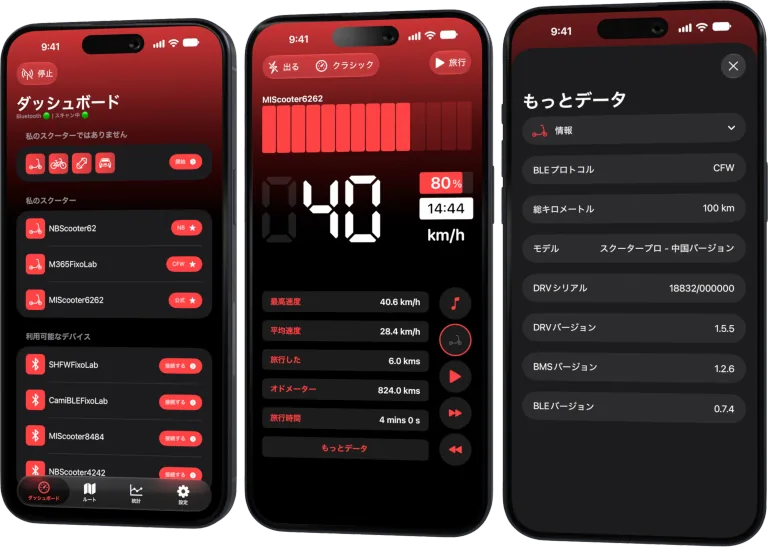
速度、バッテリー、推定航続距離、走行モードが数秒以内に更新されるはずです。
すぐに確認できること
- リアルタイムの速度とバッテリー残量
- 現在のバッテリーレベルに基づく推定航続距離
- 現在の走行モード
- スマートフォンにローカルに保存される走行履歴
知っておくと良いこと
- 利用可能な正確な項目はXiaomiモデルによって多少異なる場合があります
- 非常に新しいOfficialファームウェアの更新は、確認されるまでに時間がかかる場合があります
- Scooter Toolsはペアリング中にスクーターの設定を一切変更しません
トラブルシューティング
スクーターがスキャンに表示されない
Bluetoothと位置情報の権限が許可されていること、スクーターの電源が入っていて近くにあることを確認してください。近づいて再スキャンしてください。
スクーターにペアリング確認が表示されない
一部のモデルは確認手順自体を必要としません。ダッシュボードにすでにライブデータが表示されていれば、接続は成功しています。
走行中に接続が切れる
Scooter Toolsを開き直して再度スキャンしてください。スクーターを再起動せずに問題なく再接続します。
設計上、ローカルのみ
この接続はすべて、スマートフォンとスクーターの間でBluetoothを介して直接行われます。ペアリングを機能させるためにアカウント、クラウドの手順、スクーターや走行に関するデータは一切必要ありません。
よくある質問
先にMi Homeアプリを無効にする必要がありますか?
いいえ、Scooter Toolsは独立して接続し、Mi Homeがインストールされていても問題ありません。
複数のXiaomiスクーターを接続できますか?
はい、Scooter Toolsは複数の保存されたスクーターを記憶し、切り替えることができます。
自分の正確なファームウェアバージョンが記載されていない場合は?
互換性表を確認してください。新しい確認済みの組み合わせはテストされ次第追加されます。
Xiaomiの完全な互換性を確認
確認済みのすべてのXiaomiモデルとファームウェアの組み合わせを確認できます。

XiaomiとNinebotスクーターのダッシュボード
速度、バッテリー、走行距離、温度、ルートをリアルタイムで監視し、公式ファームウェアとカスタムファームウェアに対応
Android、iPhone、iPad、Macに対応。AppleデバイスではiCloud同期を利用できます
| FixoLab
クイックスタートガイド (Xiaomi・Ninebotユーザー向け)
Xiaomi・Ninebot向け5分クイックスタート。スキャンして接続し、Scooter ToolsにOfficial、CFW、NBを自動判別させ、ライブダッシュボードを確認します。
| FixoLab
対応するNinebotスクーターをScooter Toolsに接続して監視する方法
対応するNinebotまたはSegwayスクーターをBluetooth経由でScooter Toolsとペアリングし、メーカーのアカウントなしで速度・バッテリー・走行距離の監視を始めましょう。
| FixoLab
Scooter Toolsを初めて設定するための完全ガイド
Scooter Toolsを初めて設定する方法:アプリをインストールし、Bluetoothと位置情報の許可を与え、スクーターをスキャンして接続します。アカウント作成は不要です。
| FixoLab
スクーターに合ったプロトコルモードの選び方
プロトコルモードを自分で選ぶ必要がない理由:Scooter Toolsはスキャンと接続の際に公式ファームウェア、CFW、NBを自動的に検出します。