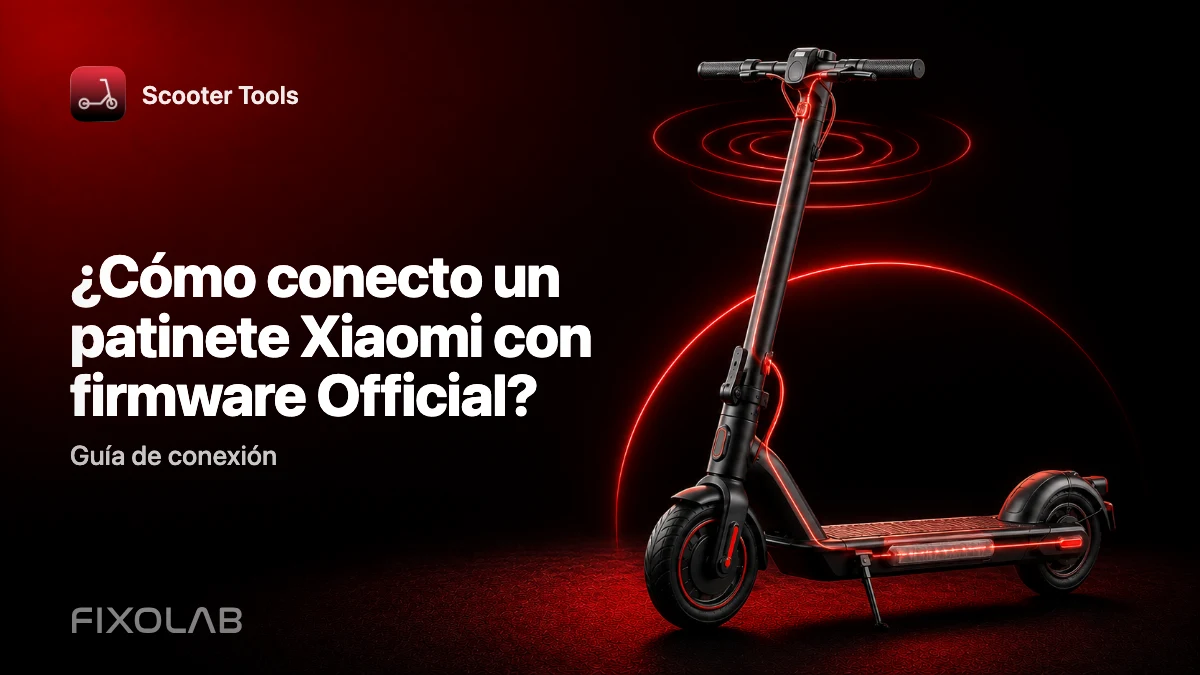
Conectar un patinete Xiaomi con firmware Official a Scooter Tools
Guía de conexión
¿Cómo conecto un patinete Xiaomi con firmware Official?
Abre Scooter Tools, escanea, selecciona tu patinete y confirma el emparejamiento si se solicita; la mayoría de los patinetes Xiaomi con firmware Official se conectan en menos de un minuto, sin necesidad de cuenta Mi.
Antes de empezar
- Un modelo Xiaomi verificado con firmware Official (consulta la tabla de compatibilidad)
- Bluetooth y permiso de ubicación activados en tu teléfono
- Scooter Tools instalado en iOS o Android
- El patinete encendido y dentro del alcance del Bluetooth
Conexión paso a paso
- 1
Enciende tu patinete
Asegúrate de que la pantalla o el indicador luminoso esté activo antes de escanear.
- 2
Abre Scooter Tools e inicia un escaneo
La app muestra los patinetes compatibles cercanos a medida que los encuentra.
- 3
Selecciona tu patinete de la lista
Se identifica por su modelo en cuanto Scooter Tools lee el saludo inicial por Bluetooth.
- 4
Confirma el aviso de emparejamiento en el patinete
Algunos patinetes con firmware Official muestran una confirmación única en su propia pantalla.
- 5
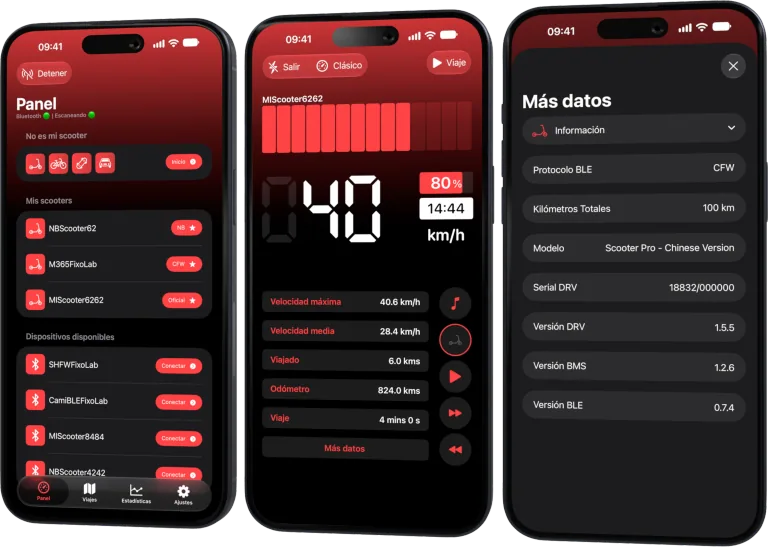
Consulta tu panel en vivo
La velocidad, la batería, la autonomía estimada y el modo de conducción deberían actualizarse en pocos segundos.
Qué verás de inmediato
- Velocidad en vivo y porcentaje de batería
- Autonomía estimada para el nivel actual de batería
- Modo de conducción actual
- Historial de viajes guardado localmente en tu teléfono
Bueno saberlo
- Los campos exactos disponibles pueden variar ligeramente entre modelos Xiaomi
- Una actualización de firmware Official muy reciente puede tardar un tiempo en verificarse
- Scooter Tools no cambia ninguna configuración del patinete durante el emparejamiento
Solución de problemas
El patinete no aparece en el escaneo
Confirma que los permisos de Bluetooth y ubicación están concedidos y que el patinete está encendido y cerca. Acércate y vuelve a escanear.
La confirmación de emparejamiento no aparece en el patinete
Algunos modelos no requieren ningún paso de confirmación; si el panel ya se actualiza con datos en vivo, la conexión fue exitosa.
La conexión se pierde durante un viaje
Vuelve a abrir Scooter Tools y escanea de nuevo; se reconecta sin problemas sin necesidad de reiniciar el patinete.
Solo local, por diseño
Toda esta conexión ocurre directamente entre tu teléfono y el patinete por Bluetooth. No se necesita cuenta, ni paso en la nube, ni ningún dato sobre tu patinete o tus viajes para que el emparejamiento funcione.
Preguntas frecuentes
¿Necesito desactivar primero la app Mi Home?
No, Scooter Tools se conecta de forma independiente y no entra en conflicto con tener Mi Home instalada.
¿Puedo conectar más de un patinete Xiaomi?
Sí, Scooter Tools puede recordar y alternar entre varios patinetes guardados.
¿Qué pasa si mi versión exacta de firmware no aparece listada?
Revisa la tabla de compatibilidad: se añaden nuevas combinaciones verificadas a medida que se prueban.
Comprueba la compatibilidad completa con Xiaomi
Consulta cada modelo Xiaomi verificado y combinación de firmware.

Tu panel para patinetes Xiaomi y Ninebot
Monitoriza velocidad, batería, kilometraje, temperatura y rutas en tiempo real, con soporte para firmwares oficiales y personalizados
Disponible en Android, iPhone, iPad y Mac, con sincronización de iCloud en dispositivos Apple
| FixoLab
Guía de inicio rápido (Para usuarios de Xiaomi y Ninebot)
Inicio rápido de cinco minutos para Xiaomi y Ninebot: escanea, conecta, deja que Scooter Tools detecte Official, CFW o NB y comprueba el panel en vivo.
| FixoLab
Cómo conectar y monitorizar un patinete Ninebot compatible con Scooter Tools
Empareja un patinete Ninebot o Segway compatible con Scooter Tools por Bluetooth y empieza a monitorizar velocidad, batería y autonomía sin cuenta del fabricante.
| FixoLab
Guía completa para configurar Scooter Tools por primera vez
Cómo configurar Scooter Tools por primera vez: instala la app, concede los permisos de Bluetooth y ubicación, escanea en busca de tu patinete y conéctate: no hace falta crear una cuenta.
| FixoLab
Elegir el modo de protocolo adecuado para tu patinete
Por qué no necesitas elegir tú mismo un modo de protocolo: Scooter Tools detecta automáticamente el firmware Official, CFW o NB durante el escaneo y la conexión.