より安全にひと目で確認できるよう Scooter Tools のダッシュボードをカスタマイズする方法
カスタマイズできるダッシュボードは、キックボードの状態を把握する時間を短くしてくれるときに役立ちます。走行中に多すぎるメーター、色、小さな数値が注意を奪うようでは逆効果です。
走行前に設定し、スマートフォンは路上で操作するコントロールパネルではなく、ひと目で確認する計器として扱いましょう。
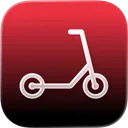
XiaomiとNinebotスクーターのダッシュボード
速度、バッテリー、走行距離、温度、ルートをリアルタイムで監視し、公式ファームウェアとカスタムファームウェアに対応
Android、iPhone、iPad、Macに対応。AppleデバイスではiCloud同期を利用できます
走行中に必要なことから考える
その走行に必要な少数の値を選びます。多くのライダーにとっては、現在の速度、バッテリーの状態、航続距離または走行の指標が 1 つあれば十分です。温度、電圧、総走行距離、詳細な統計は、停車中に確認するためのサブ画面に置いておけます。
データが多ければ自動的に安全になるわけではありません。
クラシック表示とカスタマイズ表示
Scooter Tools には、クラシックなダッシュボードと、対応している環境ではカスタマイズできる Pro の表示があります。利用できるかどうかや個々のウィジェットは、プラットフォーム、バージョン、モデル、利用権限によって異なる場合があります。
意味を理解している項目だけを使ってください。対応していない、または取得できないセンサーの値を、推測した値で置き換えてはいけません。
主要な値を読みやすくする
- 最も重要な値を、いちばん目をやりやすい場所に置く
- 昼でも夜でも十分なコントラストを確保する
- 通常の状態と警告の状態に似た色を使わない
- 単位を表示したままにする
- 長く見つめる必要がある小さな補助的な指標は外す
- ホルダーとレイアウトは停車中に試す
色だけで安全に関わる判断をしないでください。見えやすさや周囲の明るさによって、受け取り方が変わることがあります。
ルートに合わせて表示する内容を選ぶ
通勤では、バッテリーと走行の進み具合が重要かもしれません。長い上り坂では、停車したあとに確認できる温度の情報が役立つことがあります。診断のテストでは、通常の走行画面の中心に置かなくても、電圧や電流を記録できます。
信号のたびにレイアウトを作り直すのではなく、日常用の決まったレイアウトを作りましょう。
スマートフォンの取り付けと操作
操作部、ハンドル、ライト、ライダーの視界をふさがない、しっかりした適法なホルダーを使ってください。振動でスマートフォンが外れないことを確認します。画面やモバイル機器の操作に関する地域のルールに従いましょう。
ページ、フィルター、ダッシュボードの設定を変える前に、安全な場所に停車してください。音声機能やウォッチの画面があっても、道路に注意を向け続ける必要があることに変わりはありません。
各指標を確認する
選んだ項目を、キックボード本体やプロトコルの説明と照らし合わせてください。バッテリー残量、推定航続距離、走行距離はそれぞれ意味が異なります。値が止まった場合は、車両の状態が変わらなくなったと考えるのではなく、接続状態を確認しましょう。
人目に触れる画面でのプライバシー
ロック画面や共有の画面に、キックボードの個人的な名前、ルートの始点と終点、知られたくない統計を表示しないでください。ウィジェットや Apple Watch では、ライブのダッシュボードとは異なるタイミングで更新されるスナップショットが使われることがあります。
各項目をもっとシンプルに知りたい場合は、Scooter Tools のバッテリー、航続距離、温度、走行距離 をお読みください。
よくある質問
いちばんよいダッシュボードのレイアウトはどれですか?
法令を守った安全なルートに必要な、少数の重要な値をはっきり表示できるレイアウトです。誰にでも合う配置はありません。
走行中にダッシュボードを編集できますか?
いいえ。アプリを操作する前に、安全に停車してください。
値が表示されないのはなぜですか?
モデル、プロトコル、プラットフォーム、または現在の接続がその値を提供していない可能性があります。
ウィジェットには同じライブデータが表示されますか?
必ずしもそうではありません。拡張機能では、スナップショットやプラットフォームが管理する更新スケジュールが使われることがあります。
XiaomiとNinebotスクーターのダッシュボード
速度、バッテリー、走行距離、温度、ルートをリアルタイムで監視し、公式ファームウェアとカスタムファームウェアに対応
Android、iPhone、iPad、Macに対応。AppleデバイスではiCloud同期を利用できます
| FixoLab
Scooter Toolsがスクーターに対して行うこと(行わないこと)
Scooter Toolsが実際にスクーターに対して行うこと:Bluetooth経由でスクーターがすでに送信しているデータを読み取り、ダッシュボードに表示するだけで、インストールや変更、ロック解除は一切行いません。
| FixoLab
iOS版とAndroid版の機能差と現在の違い
Scooter ToolsのiOS版とAndroid版アプリで現在何が同じで何が違うのかを、ウィジェットやApple Watch、iCloud同期を含めて説明します。
| FixoLab
スマートフォンのセンサーで使うNot My Scooterダッシュボード
Not My Scooterがスマートフォン自体のセンサーを使って速度計スタイルのダッシュボードを表示する仕組みを見てみましょう。車両とのBluetooth接続は不要です。
| FixoLab
キックボードの走行とバッテリー効率を比較する方法
再現できるルートと Scooter Tools の走行データを使い、天候、速度、高低差、積載量をバッテリーの劣化と取り違えずにバッテリーの消費を比較します。